
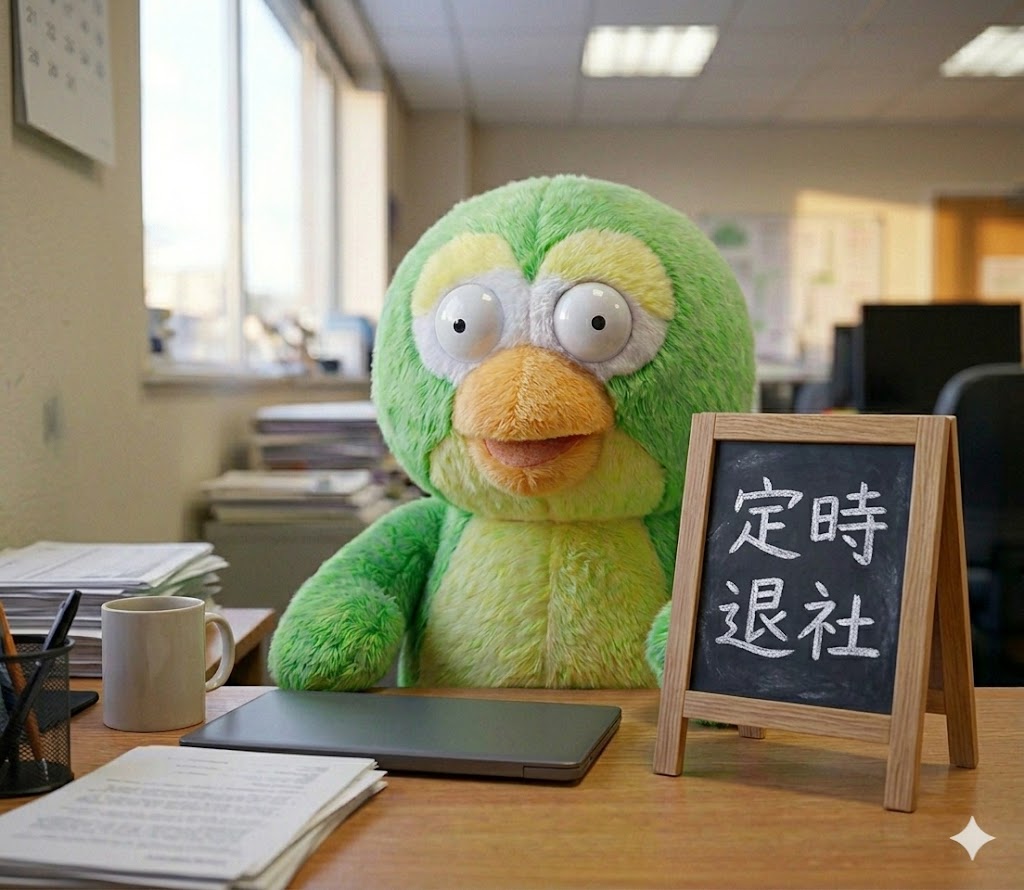
Geminiで最高画質の画像を!「Nano Banana Pro」へ切り替える方法と注意点
Google One(AI プレミアム/Pro)プランに加入しているのに、画像生成をすると「Nano Banana 2」ばかり使われて損した気分になっていませんカ?実は、最高画質モデルの「Pro」を使うには、ちょっとしたコツと手順が必要なんです。
1. Nano Banana Proへの切り替え手順
現在の仕様では、最初からProモデルを選択して生成することはできません。以下の「2ステップ」を踏む必要があります。
- まずは「2」で生成する: 通常通りプロンプトを入力し、標準モデル(Nano Banana 2)で画像を生成させます。
- 「Proでやり直す」を選択: 生成されたメッセージの下にあるメニューから切り替えます。
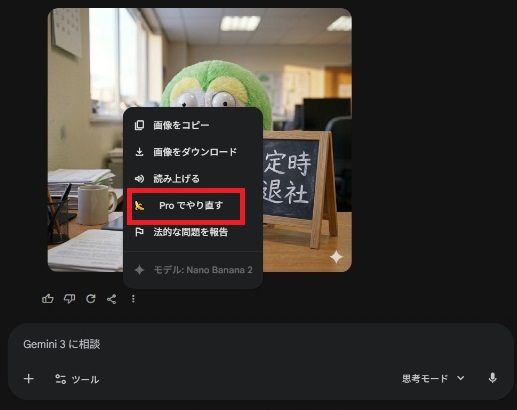
▲ 生成されたメッセージの下にある「…」をクリックすると「Proでやり直す」が出てくる
【超重要】三点リーダー(…)はどこにある?
画像を拡大表示した状態(フルスクリーン)ではメニューが出てきません。チャット画面に戻り、メッセージのすぐ下にある「…(三点リーダー)」をクリックしてください。そこに「Proでやり直す」が隠れています。
2. 知っておくべき「1日の回数制限」
2026年現在のプラン別上限は以下の通りです。「Proでやり直す」も1回分としてカウントされる点に注意してください。
| プラン名 | 1日の合計生成回数 |
|---|---|
| AI Plus (旧Premium) | 50回 |
| AI Pro | 100回 |
| AI Ultra | 1000回 |
※実質的に最高画質(Pro)で仕上げる場合、この半分の枚数が上限目安となります。
まとめ
- Proを使うなら「2」で生成してから「昇格」させるべし。
- メニューが見当たらない時は拡大画面を閉じてメッセージ下を探すべし。
- 「Proでやり直す」も回数を消費!計画的な利用を。

コメント